


ACDSee Photo Studio Home è ricco di funzioni che aiutano a gestire, cercare, visualizzare e modificare le foto.
Per saperne di più su queste caratteristiche, vedere di seguito.


Organizzare e cercare


Riconoscimento facciale e rilevamento dei volti
Lo strumento di rilevamento e riconoscimento facciale, dotato di intelligenza artificiale, individua gli esseri umani presenti nelle fotografie e consente di assegnare loro un nome per una rapida ricerca. ACDSee imparerà immediatamente quali nomi assegnare ai volti e suggerirà possibili corrispondenze quando necessario.
MIGLIORAMENTO Modalità Persone
Modalità guidata dall’intelligenza artificiale per identificare e gestire le persone nel vostro portfolio. I fotografi di tutte le estrazioni apprezzeranno la facilità di unire, rinominare o eliminare i volti in modalità Persone. È possibile eseguire operazioni come l’etichettatura di volti senza nome, mentre il cursore passa automaticamente al volto successivo quando si preme il tasto Invio; inoltre, è possibile accettare o rifiutare rapidamente i suggerimenti di etichettatura in batch dell’assistente IA per assegnare rapidamente i nomi a volti simili senza nome. Passate il mouse su un volto in modalità Persone per visualizzare un’anteprima dell’intera immagine, proprio come nelle modalità Gestione e Media. Selezionate una pletora di opzioni di metadati come la Velocità dell’otturatore, la Marca dell’obiettivo, il Tipo di immagine e altro ancora per ottenere un quadro completo. Le nuove opzioni di raggruppamento ti aiuteranno a trovare più rapidamente le persone che cerchi.
Gestione delle parole chiave
Oltre alle parole chiave IA, ACDSee viene fornito con una serie di set di parole chiave rapide di esempio per accelerare il processo di assegnazione manuale delle parole chiave. Esportare gli elenchi di parole chiave e condividerli con altri utenti. Risparmiate innumerevoli ore di inserimento manuale importando elenchi di parole chiave consolidati.
Aggiungete valutazioni, tag, categorie, etichette colorate personalizzabili e altri metadati per organizzare ulteriormente le foto.
Categorie e parole chiave
Rimanete organizzati assegnando Categorie e Parole chiave alle vostre immagini. Selezionate più Categorie o Parole chiave per etichettare o eliminare in modo efficiente. Filtrate i lunghi elenchi digitando la Categoria o la Parola chiave che state cercando e osservate come i risultati filtrati vengono generati dinamicamente. Scavate in profondità fino a quando ne avete bisogno con grandi elenchi di Parole chiave e Categorie, sapendo che ACDSee è ottimizzato per funzionare al meglio.
Ricerca E/O avanzata
Scegli tra numerosi criteri di ricerca, tra cui i metadati di ACDSee e i campi EXIF e IPTC. La logica integrata per gli stati E/O ti permette di restringere i risultati a un livello microscopico.
Ricerca rapida
Lancia la tua ricerca con Ricerca rapida e ottieni immediatamente i risultati. Scegli tra vari tipi di ricerca e affina i risultati.
NUOVO Supporto metedati video
I tuoi file video sono ora parte integrante del tuo flusso di lavoro. Visualizza i dettagli GPS e i campi metadati standard nella vista predefinita del riquadro Proprietà, oppure approfondisci i flussi video e audio con la nuova vista Tutti i metadati video. Con la ricerca avanzata che supporta campi specifici per i video e molte nuove categorie automatiche per la ricerca dei tuoi file video, hai tutto ciò che ti serve per organizzare e gestire i tuoi video, secondo le tue esigenze.
Dati sulla posizione
Aggiungi alle foto le posizioni in cui sono state scattate, in qualunque parte del mondo. In seguito, potrai richiamare e visualizzare in qualunque momento queste informazioni. Utilizza la mappa per selezionare gruppi di file per ulteriori fasi del flusso di lavoro e seleziona le foto da visualizzare in modalità Visualizzazione.
Performance
Grazie ad avvio rapido, cambio di modalità, utilizzo di parole chiave e categorie, decodifica RAW e manutenzione del database, ACDSee ti consente di concentrarti su quello che stai facendo.
Gestione e flusso di lavoro

MIGLIORAMENTO Gestore Attività ACDSee
Non dovrai più aspettare il completamento delle attività: grazie all’aggiornamento della Gestione attività, l’elaborazione in background ti consente di continuare a lavorare mentre le operazioni sono in esecuzione. Con il multi-threading, più attività vengono eseguite contemporaneamente, quindi puoi importare, convertire e ridimensionare batch di foto e rilevare volti, il tutto senza rallentamenti. Tieni traccia dei progressi in tempo reale e prova un flusso di lavoro più veloce ed efficiente progettato per esigenze di volumi elevati.
MIGLIORAMENTO Schede ACDSee
Le schede di ACDSee funzionano proprio come quelle di un browser web, offrendo un’esperienza immediata e intuitiva. Apri più cartelle in un’unica finestra e passa facilmente da una scheda all’altra per navigare tra i tuoi file, semplificando il flusso di lavoro e aumentando la produttività grazie all’interfaccia pulita e ottimizzata che riunisce tutte le tue raccolte di risorse digitali in un unico posto. Riprendi da dove avevi interrotto: le schede di ACDSee conservano le schede aperte tra una sessione e l’altra, rendendo facile riprendere le ricerche e le visualizzazioni delle cartelle precedenti senza dover ricominciare da capo.
Modalità multimediale
Semplificate le vostre cartelle utilizzando la modalità Media di ACDSee, basata sul database, che visualizza solo le cartelle catalogate e sfogliate in precedenza in modalità Gestione. Ordinate, raggruppate o filtrate i file in qualsiasi combinazione, assegnate e leggete i metadati ACDSee, EXIF e IPTC.
NUOVO Pagina iniziale di ACDSee
Gestisci il tuo flusso di lavoro dal momento in cui avvii ACDSee. La nuova pagina iniziale ti offre accesso immediato agli strumenti essenziali. Passa alla ricerca rapida, filtra le tue foto con opzioni disponibili con un solo clic come “Modificate di recente” o “Contrassegnate” ed esegui operazioni comuni come importare immagini, trovare duplicati o catalogare file, il tutto da un’unica schermata.
Gestione del database
Create tutti i database ACDSee che volete e passate rapidamente e facilmente da uno all’altro. Utilizzate database distinti per clienti diversi, tenete separati i file di lavoro da quelli personali mentre lavorate sulla stessa macchina, oppure sperimentate un nuovo sistema di parole chiave e di etichettatura con un sistema consolidato.
Gestione dei metadati
Semplificate il processo di migrazione e condivisione dei metadati delle categorie e delle parole chiave, integrando i metadati di ACDSee con quelli di IPTC e viceversa. Importate in ACDSee i dati delle Parole chiave e delle Categorie IPTC dalle foto ricevute, per garantire un’organizzazione perfetta delle foto, indipendentemente dalla loro origine. Incorporate in modo intuitivo i metadati delle Categorie e delle Parole chiave di ACDSee alle foto per condividerle con amici e familiari.
Duplicate Finder
Trova duplicati in svariate cartelle e posizioni. Rinomina o elimina i duplicati rilevati per tenere sotto controllo la tua raccolta di file.
Ridenominazione in serie
Un processo dinamico ed efficiente per rinominare più file. Le opzioni sono praticamente infinite.
Ridimensionamento in serie
Ridimensiona più immagini scegliendo qualsiasi dimensione, in base a pixel o percentuali, lungo uno dei bordi o come dimensione di stampa.
Strumento di ritaglio in batch
La funzionalità di posizionamento relativo consente il ritaglio di più immagini in pochi secondi.
Strumento Filigrana
Aggiunta più precisa delle filigrane, per facilitare l’applicazione di filigrane a una serie di immagini.
Accesso al cloud
Ottieni file dal team su Dropbox™ o su OneDrive™ o esegui il backup del lavoro in corso con accesso diretto alle unità root di sincronizzazione sul cloud in modalità Gestisci.
Supporto per OneDrive™
Conserva i tuoi file OneDrive™ online fino a quando non vuoi visualizzarli o modificarli, quindi scaricali individualmente o raccolti in cartelle. Spostali facilmente dal tuo PC a OneDrive™, decidendo se mantenere copie locali o salvare tutto su cloud.
Raccoglitori di immagini
Crea fino a cinque raccoglitori di immagini per acquisire e conservare immagini e file multimediali da tutto il disco rigido. Assegna un nome ai singoli raccoglitori di immagini e utilizzali per visualizzare, modificare o condividere facilmente i loro contenuti.
Aspetto personalizzabile
ACDSee Photo Studio è completamente personalizzabile. Per una maggiore efficienza del flusso di lavoro, è possibile staccare, spostare, impilare, agganciare e nascondere riquadri e barre degli strumenti ovunque si desideri.
Visualizza e condividi
MIGLIORAMENTO Aggiornamento del RAW della fotocamera
Il supporto integrato per oltre 750 modelli di fotocamere RAW (in continua espansione!) dimostra che stare al passo con le nuove tecnologie ed attrezzature è da sempre un punto di riferimento nello sviluppo del software di ACDSee. Scopri le fotocamere supportate.
ACDSee Mobile Sync
Invia le foto e i video, in modalità wireless e istantanea, direttamente ad ACDSee Photo Studio dal tuo dispositivo mobile effettuando la scansione del codice QR sul monitor. L’app è disponibile per iPhone e Android. Altre informazioni.
MIGLIORAMENTO Supporto completo per i file
Goditi il supporto completo per tutti i formati di file più diffusi. Preparati alla prossima generazione di formati immagine con il supporto per l’apertura, la modifica e il salvataggio di file in JPEG XL (JXL), la lettura/scrittura di AVIF statici per una compressione superiore, la visualizzazione di file .WEBP trasparenti e animati, la possibilità di lavorare direttamente con immagini GoPro RAW per perfezionare le tue avventure e molto altro ancora. Visualizza i formati di file supportati.
Integrazione SendPix™
Utilizzate SendPix™, integrato in Photo Studio, per inviare le vostre foto ad amici e familiari. ACDSee convertirà automaticamente le immagini RAW in JPEG in modo che tutti possano vederle ovunque. Utilizzate le applicazioni web, desktop o mobili per accedere facilmente alle vostre immagini ovunque ne abbiate bisogno. Per saperne di più su SendPix™ (in inglese).
Compatibilidad con ISO altas
Ahora se admiten ISO superiores a 200 000 en cámaras de Canon, Nikon, Pentax y Sony.
Filtri di intelligenza artificiale (IA)
Super-risoluzione IA di ACDSee
Massimizzate i pixel delle vostre immagini con la Super-risoluzione IA di ACDSee. La Super-risoluzione IA esalta in modo intelligente le immagini riducendola distorsione e la sfocatura, eliminando gli artefatti e mantenendo i dettagli. Migliora il contrasto e la nitidezza, dando vita a immagini ingrandite più chiare e dettagliate. Preparate scatti multipli per la stampa su larga scala, ridate vita a vecchie foto o ingrandite le immagini a bassa risoluzione in una sola mossa con l’applicazione in batch della funzione Super-risoluzione IA.
Strumenti di selezione
Lazo
Cliccate e trascinate il Lazo per disegnare l’area esatta che desiderate selezionare. Al rilascio del pulsante del mouse, la selezione si completerà automaticamente collegando i punti iniziali e finali.
Bacchetta magica
Usate la bacchetta magica per fare clic su un’immagine e selezionare magicamente i pixel simili in base alla loro luminosità, al colore o ai valori RGB. Scegliete se selezionare solo i pixel che toccano quello su cui avete cliccato o se selezionare tutti i pixel simili nella foto.
Strumenti di selezione rettangolare ed ellittica
Selezionate un’area rettangolare o ellittica dell’immagine cliccando e trascinando con gli strumenti Selezione rettangolare o Selezione ellittica.
Strumenti di riparazione
NUOVO Riduzione foschia
Trasforma un’immagine spenta e sbiadita in un’immagine nitida, tridimensionale e vivace con lo strumento Riduzione foschia. L’applicazione di Riduzione foschia ripristina la profondità e la vivacità eliminando foschia, nebbia o fumo per mostrare un contrasto più ricco, dettagli più chiari e colori più accurati. È particolarmente utile per la fotografia di paesaggi in cui montagne lontane, skyline cittadini o panorami naturali perdono impatto a causa della foschia, ma è altrettanto potente per gli scatti quotidiani che richiedono chiarezza e incisività.
Ottimizza pelle
Utilizzate lo strumento Ottimizza pelle per uniformare i toni e ripristinare la luminosità dei soggetti, oltre che per schiarire e levigare.


Strumento occhi rossi
Rimuove automaticamente gli occhi rossi dai volti nelle foto.
Heal
Rimuovete le imperfezioni dell’immagine usando il pennello correttore su texture complesse come la pelle o la pelliccia.
Clona
Rimuovete i difetti dell’immagine usando il pennello di clonazione per ottenere texture forti e semplici o colori uniformi.
Capovolgere
In modalità Modifica è possibile capovolgere le immagini sia in verticale che in orizzontale.
Ruotare e raddrizzare
Ruota le immagini secondo angoli preimpostati o personalizzati in modalità Modifica. Specificare l’angolo di raddrizzamento tracciando una linea sull’immagine. È possibile salvare le impostazioni come preimpostazione per un uso futuro.
Strumenti di correzione del colore
Bilanciamento bianco
Crea immediatamente immagini più o meno calde oppure usa lo strumento Bilanciamento del bianco per rimuovere tinte indesiderate dalle immagini.
LUT colore
Usa le LUT di colori integrate di ACDSee per scegliere gradazioni di colore omogenee per le immagini oppure importa e applica le LUT come filtri.
Curve
Modificare la gamma tonale dell’immagine utilizzando lo strumento Curve. Selezionate il canale di colore RGB per regolare l’intera gamma dell’immagine, oppure selezionate un colore specifico. È possibile ottenere un controllo preciso della curva grazie alla visualizzazione numerica dei punti della curva e all’aggiunta o all’eliminazione di punti sulla curva.
Equalizzazione dei colori
Usa lo strumento Equalizzazione colori (tinta, saturazione, contrasto e luminosità) per regolare i colori complessivi dell’immagine oppure ogni singolo colore. Grazie agli strumenti avanzati, puoi regolare alla perfezione i colori o cambiare completamente i singoli colori nelle immagini.
Distinzione toni
Separazione toni consente di colorare luci e ombre con modifiche non distruttive.
Bianco e nero
La modalità Bianco e nero permette di incrementare o ridurre il contrasto di ciascun colore e di specificare la gamma di luminosità che verrà ricercata dalla regolazione contrasto.
Strumenti di illuminazione
Light EQ™
Regola le aree dell’immagine troppo scure o troppo chiare, senza influire su altre aree della foto. Puoi anche schiarire simultaneamente le aree scure troppo buie e scurire quelle troppo luminose.
Esposizione
Usa lo strumento Esposizione per regolare automaticamente o manualmente l’esposizione, il contrasto e la luce di riempimento dell’immagine. Scegli come destinazione aree specifiche dell’immagine utilizzando lo strumento Modifica pennello o Sfumatura per limitare il punto di applicazione della regolazione dell’esposizione.
Livelli
Usa lo strumento Livelli per regolare con precisione il contrasto e i livelli di luce nelle immagini.
Livelli automatici
Correggi automaticamente i livelli di esposizione delle immagini. Livelli automatici scurisce i pixel più scuri dell’immagine e schiarisce quelli più chiari.
Strumenti creativi
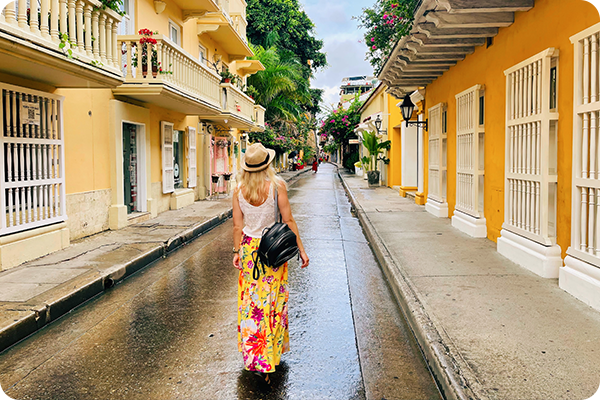
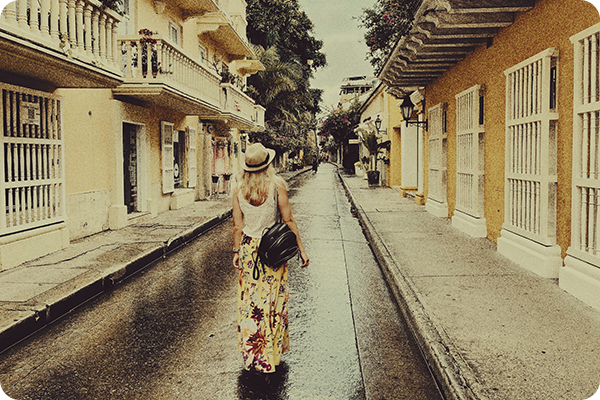
Strumento Grana
Date alle vostre immagini un aspetto vintage con lo strumento Grana. L’aggiunta di grana può migliorare le foto in molti modi, dando alle immagini una certa consistenza e profondità. In alcuni casi di foto mal messe a fuoco, l’aggiunta di grana può dare all’immagine più dettagli e persino renderla più facile da vedere.
Aggiungi vignettatura
Aggiungi una vignettatura e regola le dimensioni, il colore e l’opacità, per completare perfettamente l’atmosfera della foto.
Aggiungi bordo
Per aggiungere bordi alle foto preferite. Personalizzazione del colore, della trama e dello spessore in base alle esigenze dello scatto.
Effetti speciali
Trasforma istantaneamente la foto con effetti speciali in grado di tramutare le immagini in un disegno a matita, un collage, un dipinto in stile Bob Ross e molti altri look esclusivi.
Scostamento inclinazione
Usa l’effetto Scostamento inclinazione per enfatizzare determinati soggetti nelle foto o per trasformare le foto in paesaggi in miniatura.
Strumento Testo
Aggiungete testo all’immagine. Personalizzate il carattere, la dimensione, il colore, lo stile, la giustificazione, l’opacità e molto altro ancora.
Flusso di lavoro e strumenti di produttività per l’editing
Prestazioni veloci alimentate dall’intelligenza artificiale
ACDSee utilizza tutta la potenza della vostra unità di elaborazione grafica (GPU) per l’editing accelerato guidato dall’intelligenza artificiale. Questo incremento di potenza rende l’uso degli strumenti integrati nell’IA, come la Super-risoluzione IA, incredibilmente veloce per mantenere la vostra produttività.
Preimpostazioni di selezione
Lavorate più velocemente salvando le selezioni di editing come preimpostazioni.
Scorciatoie per la modalità di modifica
ACDSee è dotato di una serie di scorciatoie da tastiera e da mouse per velocizzare il processo di editing. È possibile personalizzare queste scorciatoie per una maggiore efficienza.

Perché passare ad ACDSee Photo Studio Home 2026?
- La Gestione attività ampliata garantisce che il tuo flusso di lavoro non subisca interruzioni. Gestisci contemporaneamente più importazioni, converti in batch i tuoi file e molto altro, mentre continui a organizzare la tua raccolta in continua crescita.
- Le impostazioni di ACDSee Photo Studio Home 2022 e versioni successive, come la cronologia delle ricerche e alcune preimpostazioni, vengono importate automaticamente in Home 2026 all’avvio.
- Ottieni uno sconto esclusivo quando esegui l’aggiornamento da qualsiasi versione precedente di ACDSee Photo Studio Home accedendo al tuo account acdID.

Requisiti di sistema
Per attivare il tuo software, convalidare i tuoi abbonamenti o accedere ai servizi online, avrai bisogno di un indirizzo e-mail valido e di una connessione a Internet.
Documantazione prodotto
Utilizza il collegamento sottostante o premi F1 durante l’esecuzione di qualsiasi funzione in ACDSee per aprire la pagina pertinente della guida online.
Collegamenti utili
Tutorial video ACDSee (solo in inglese)
ACDSee Connect (solo in inglese)
Centro assistenza di ACDSee
Forum dei prodotti ACDSee (solo in inglese)
Migra da Photoshop™ e Lightroom™
Supporto dei file RAW
Formati di file supportati
Confronto dei prodotti ACDSee
Confronto coi concorrenti di ACDSee
Contatta il servizio di assistenza clienti
Garanzia di rimborso di 30 giorni
Grazie alla nostra garanzia di 30 giorni, puoi farci sapere se il prodotto ACD Systems acquistato non ti soddisfa per ottenere un rimborso completo.