


ACDSee Gemstone Photo Editor est doté de nombreuses fonctionnalités qui vous aideront à prendre le contrôle de votre flux de travail d’édition et à améliorer vos photos en toute simplicité.
Pour en savoir plus sur ces caractéristiques, voir ci-dessous.


Filtres d’intelligence artificielle (IA)
NOUVEAU Débruitage de l’IA
Débruitage de l’IA utilise un apprentissage automatique avancé pour détecter automatiquement les zones où réduire le bruit pixélisé dans vos photos, afin que les détails importants restent nets. Nettoyez instantanément les clichés à ISO élevé ou granuleux pour que vos images restent naturelles, nettes et prêtes à briller. Le débruitage de l’IA garantit que vos photos apparaissent nettes, détaillées et fidèles à la réalité.
Super-résolution de l’IA d’ACDSee
Explorez de nouvelles dimensions de détails avec ACDSee Super-Résolution de l’IA. Cette technologie intelligente améliore les images en les agrandissant tout en réduisant le bruit et le flou, en éliminant les artefacts et en préservant les détails. Bénéficiez d’un contraste plus net et d’une meilleure clarté grâce à l’affinage de chaque pixel. Que vous prépariez des images pour une impression à grande échelle, que vous fassiez revivre de vieux souvenirs ou que vous donniez une seconde vie à des clichés en basse résolution, Super-Résolution de l’IA garantit que vos images sont prêtes à atteindre les étoiles.
AMÉLIORÉ Édition du visage de l’IA
Retouchez vos portraits sans effort pour leur donner un aspect naturel, et non artificiel. Améliorez la beauté naturelle ou modifiez complètement les paramètres du visage à l’aide des outils de l’édition du visage de l’IA que vous connaissez et appréciez déjà, tels que le lissage de la peau, les ajustements des yeux et des sourcils, le contour du nez, le blanchiment des dents, etc. Contrôlez la couleur et la clarté de chaque cheveu grâce aux réglages de température, de teinte, de saturation et plus encore dans le nouveau groupe Cheveux. Les options de couleurs de cheveux naturelles et artificielles vous offrent une liberté créative totale pour rester fidèle à la nature ou dépasser les normes sociales. Estompez facilement les imperfections, sans modifier la texture, grâce à l’outil de suppression des taches ajouté au groupe Peau.
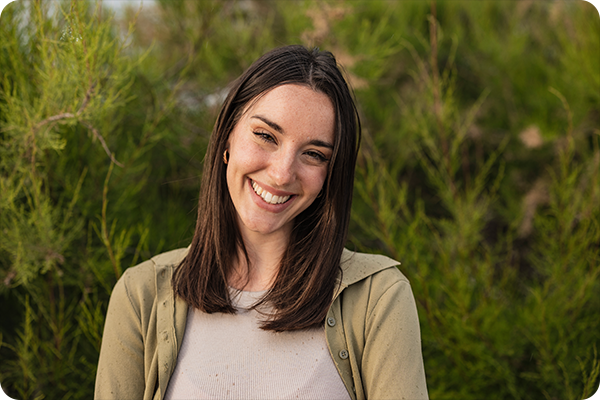
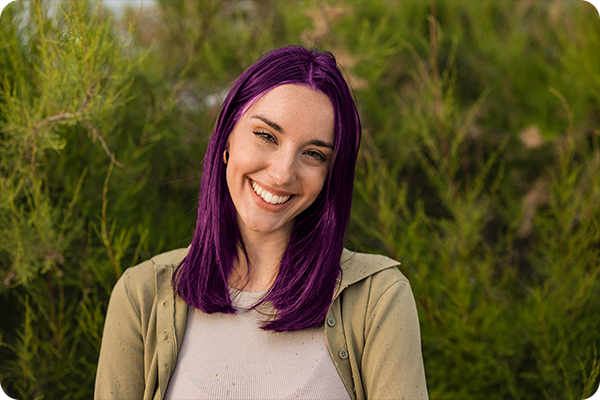
AMÉLIORÉ Édition du visage de l’IA
Retouchez vos portraits sans effort pour leur donner un aspect naturel, et non artificiel. Améliorez la beauté naturelle ou modifiez complètement les paramètres du visage à l’aide des outils de l’édition du visage de l’IA que vous connaissez et appréciez déjà, tels que le lissage de la peau, les ajustements des yeux et des sourcils, le contour du nez, le blanchiment des dents, etc. Contrôlez la couleur et la clarté de chaque cheveu grâce aux réglages de température, de teinte, de saturation et plus encore dans le nouveau groupe Cheveux. Les options de couleurs de cheveux naturelles et artificielles vous offrent une liberté créative totale pour rester fidèle à la nature ou dépasser les normes sociales. Estompez facilement les imperfections, sans modifier la texture, grâce à l’outil de suppression des taches ajouté au groupe Peau.

Remplacement du ciel IA
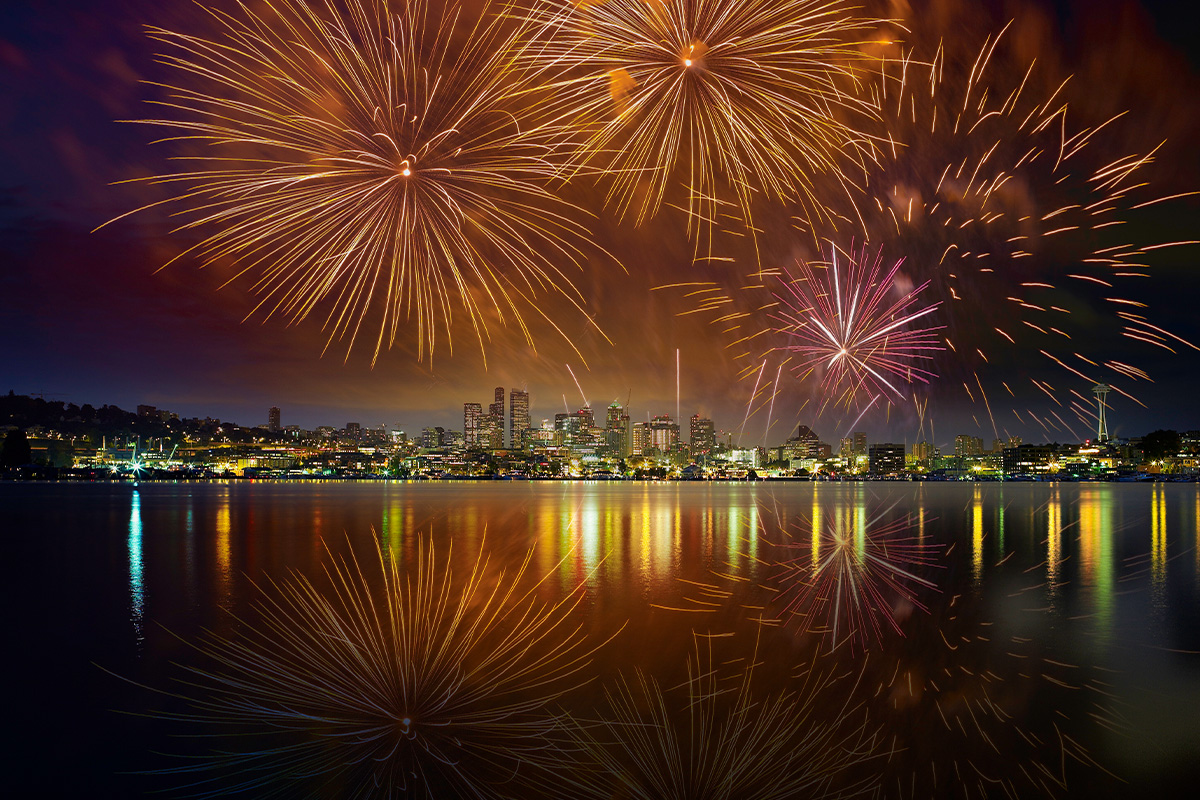
Aventurez-vous au-delà de l’horizon avec remplacement du ciel IA. Redéfinissez facilement votre paysage en remplaçant le ciel de n’importe quelle photo, pour un aspect homogène et naturel. Explorez un éventail de ciels préinstallés ou importez une photo originale pour transformer vos visions les plus grandioses en réalités épiques. Donnez à vos ciels l’ambiance automnale parfaite, ou illuminez vos ciels nocturnes avec des spectacles colorés et lumineux.
Outils de sélection de l’intelligence artificielle (IA)
Masquage non destructif de l’IA
Économisez d’innombrables heures de retouche de vos images, y compris les fichiers RAW, grâce aux outils de Masquage par l’Intelligence Artificielle (IA). Utilisez les outils Ciel IA, Sujet IA et Arrière-plan IA pour sélectionner rapidement les ciels et les sujets et supprimer les arrière-plans en un seul clic. Ces masques de sélection vous permettent de modifier facilement des parties spécifiques de vos photos, tout en préservant le fichier d’origine, afin de faire ressortir le meilleur de vos photos de manière non destructive.
Masquage non destructif d’un objet par l’IA
Sélectionnez et isolez des objets sans effort, même dans des images RAW, en les délimitant simplement. Laissez ensuite l’IA prendre les commandes, en mappant précisément votre sélection pour que vous puissiez vous concentrer sur le travail créatif qui vous attend.
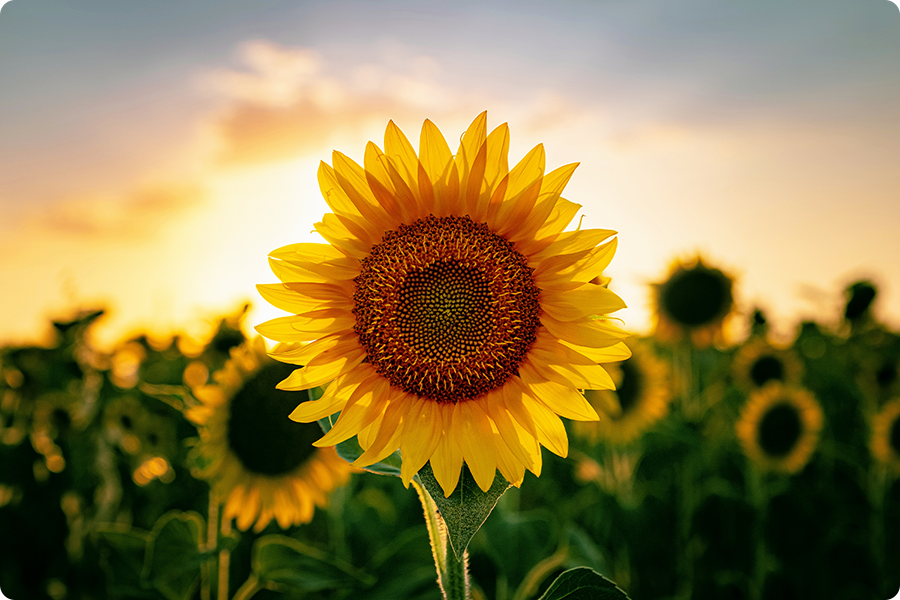
Panneau de masquage
Conservez tous vos masques de sélection RAW d’ACDSee dans un seul endroit pratique ! Le panneau de masquage comprend des options de duplication, de conversion, de copie et de collage des masques de sélection qui rendront l’organisation de vos masques plus facile que jamais. Affinez les masques de sélection à l’aide des options de contour progressif et de déplacement du bord pour faciliter le mélange, l’expansion et la contraction.
AMÉLIORÉ Actions de l’IA
Le panneau actions IA du mode édition contient des fonctions de sélection utiles en un seul clic : sélection IA du sujet, sélection IA du ciel, sélection IA de l’arrière-plan, suppression IA de l’arrière-plan, flou IA de l’arrière-plan et arrière-plan noir et blanc IA. L’IA vous permet d’obtenir des bords précis lors de la sélection de votre sujet et des masques avec des détails très fins.
Sélection d’objets IA
Tracez un contour approximatif des objets que vous souhaitez sélectionner et laissez l’IA faire le reste. L’outil de sélection d’objets de l’IA crée automatiquement des sélections précises autour des objets délimités, ce qui vous permet de gagner du temps et de ne pas avoir à découper manuellement les objets.
Outils de Photomerge
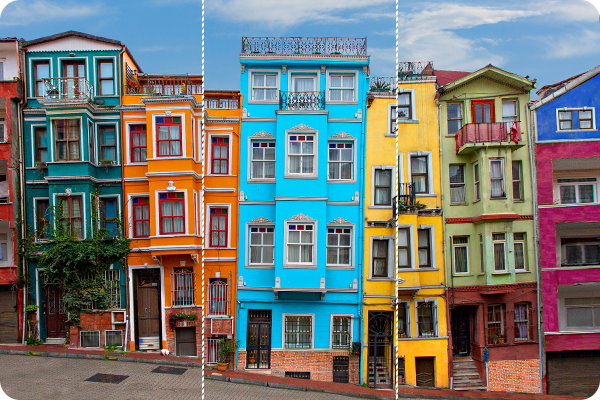
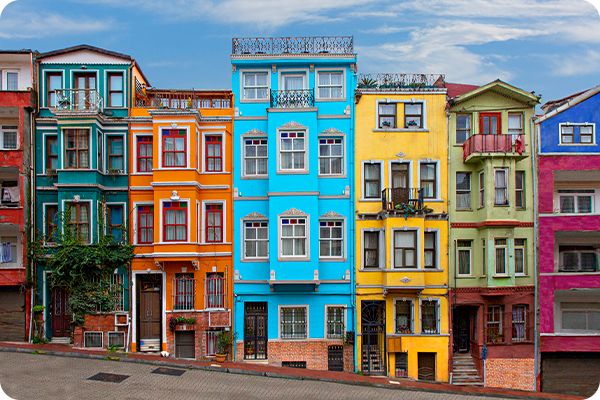
Assemblage de panoramas
Combinez une série de petites photos en une seule photo panoramique. Utilisez des options telles que la suppression du vignettage pour nettoyer les bords où les photos se rejoignent.
HDR
Outil HDR flexible et puissant pour produire des images fusionnées de haute qualité. Exécutez la fonction High-Dynamic Range (HDR) sur une série d’images avec des expositions différentes pour produire une seule image avec des détails dans les hautes lumières et les ombres.
Empilement de focus
Combinez une série d’images avec différentes longueurs focales pour créer une image avec une plus grande profondeur de champ.
Outils de sélection
Masquage non destructif des gammes de couleur et de luminance
Utilisez les gammes de couleurs et de luminance pour déterminer les teintes les plus vives et les ombres les plus profondes de votre image. Mettez en valeur les rouges éclatants d’un coucher de soleil ou l’obscurité mystérieuse d’une forêt et créez une aventure visuelle qui capture toutes les nuances de la couleur et de la lumière.
Sélection des canaux
Effectuer des sélections et des masques basés sur les canaux d’information couleur de l’image.
Pixel Targeting
Effectuez des sélections parfaites au pixel près de tons distincts, de couleurs et de teintes de peau en utilisant les gammes de luminance et de couleur. Plus un pixel est lumineux, plus la sélection sera forte sur ce pixel.
Outil de sélection des polygones
Sélectionnez manuellement une partie de votre image à l’aide de l’outil de sélection des polygones.
Affiner la sélection
Utilisez l’option affiner la sélection pour déplacer ou adoucir les bords, ce qui permet d’optimiser l’effet d’outils tels que l’effacement intelligent.
Outils d’édition par calques
Masques de couche
Créer des images composites à l’aide de masques de calque. Appliquez un masque de calque à certaines parties d’une image pour faire apparaître les calques sous-jacents. Copiez et collez vos masques sur d’autres calques, y compris les calques de réglage.
Calques d’ajustement
Utilisez les calques d’ajustement pour retoucher l’exposition, les niveaux, les courbes, la balance des blancs, le virage partiel, etc.
Modes de mélange des calques et opacité
Choisissez parmi 25 modes de fusion de calque, comme la superposition et la multiplication, et ajustez l’opacité de ce calque pour affecter votre image finale.
Effets de superposition de couches
Ajoutez un éclat intérieur, des ombres, un biseau, un contour ou un flou entre vos calques d’image et de texte.
Calques à sélection multiple
Déplacez des groupes d’images dans le volet Couches et sélectionnez-en une, quelques-unes ou beaucoup.
Alignez et fondez vos couches
Alignez ou fusionnez automatiquement les couches d’images prises en rafale pour obtenir une version optimale du sujet.
Séparation de fréquence
Séparez votre image en calques haute fréquence et basse fréquence pour éliminer les imperfections tout en conservant les détails.
Redimensionnement de la toile
Redimensionnez la zone de travail pour élargir votre contenu multicouche ou ajoutez des arrière-plans unis pour des manipulations illimitées de photos.
Outils de réparation
Effacement intelligent
Passez le Pinceau d’effacement intelligent sur les objets indésirables et regardez-les disparaître instantanément. Le Pinceau d’effacement intelligent remplit la zone de façon naturelle.
Corriger
Utilisez le pinceau correcteur pour supprimer les défauts sur les photos aux textures compliquées comme la peau ou la fourrure.
AMÉLIORÉ Dupliquer
Utilisez le pinceau de duplication pour supprimer les défauts des photos aux textures simples et marquées ou aux couleurs uniformes. Alignez les lignes, les motifs et les ombres avec précision avant de valider les modifications pour un montage plus intuitif.
Outil de Clonage en fondu
Utilisez l’outil de Clonage en fondu pour copier des pixels d’une zone source vers une zone cible. Gemstone analyse les pixels de la zone cible et les fusionne avec les pixels copiés pour obtenir la réparation la plus harmonieuse qui soit.
Outil œil rouge
Supprimez automatiquement les yeux rouges des visages de vos photos.
Dehaze
Restaurez le contraste, les détails et la couleur perdue de vos images. Cet outil est particulièrement utile quand vous traitez des images entourées d’un halo lumineux.
Fluidité
Retouchez les images en déplaçant des pixels, sans les changer, pour des manipulations sans limites des photos.
Retourner
Mettez vos images en miroir verticalement ou horizontalement.
Rotation et redressement
Pivoter vos images selon des angles prédéfinis ou personnalisés, ou ajustez l’angle horizontal de votre image à l’aide de l’outil Redresser. Vous pouvez enregistrer vos paramètres en tant que préréglage pour une utilisation ultérieure.
Netteté
Accentuez vos photos en améliorant les bords à contraste moyen et fort.
Réduction de bruit
Réduisez les artefacts bruyants dans vos images et ajustez-les à l’aide des curseurs Luminance et Tone (Tonalité) pour obtenir de meilleurs résultats.
Correction de la peau
Utilisez l’outil Correction de la peau pour uniformiser la tonalité et restaurer l’éclat de vos sujets, ou éclaircir et lisser.
Aberration chromatique
Éliminez les franges colorées aux bords des zones à fort contraste avec l’outil Aberration chromatique.
AMÉLIORÉ Correction de la distorsion de l’objectif
Corrigez automatiquement les distorsions en barillet et en coussinet en appliquant le correctif calibré pour la distorsion inhérente à l’objectif utilisé. D’autres objectifs ont été ajoutés aux types d’objectifs pris en charge.
Corriger la distorsion
Corrigez la distorsion en barillet, en coussinet et ultra grand angle dans vos photos.
Corriger la perspective
Ajustez facilement la perspective de votre photo pour que les objets volumineux ou éloignés apparaissent de la bonne taille.
Outil de recadrage
L’outil Recadrer sert à supprimer les parties indésirables d’une image, ou encore à réduire l’image à une taille déterminée.
Clarté
L’outil clarté ajoute une définition subtile aux détails de votre image. Utilisez-le pour améliorer le contraste des tons moyens de vos images, sans dominer les ombres et les hautes lumières.
Outils de correction des couleurs
Roue chromatique
Sélectionnez une gamme de couleurs à l’aide de la roue des couleurs et modifiez complètement la teinte, la saturation, la luminosité et le contraste. Perfectionnez encore plus votre sélection de couleurs en ajustant la gamme de saturation des couleurs sélectionnées.
Roues des tonalités
Les roues de tonalités faciles à utiliser permettent d’ajuster les rehauts, les demi-tons et les ombres.
Égaliseur de couleurs
Utilisez l’outil Égaliseur de couleurs (teinte, saturation, contraste et luminosité) pour ajuster la couleur générale de votre image ou chaque couleur individuellement. Les outils avancés permettent de peaufiner les subtilités des couleurs, ou de modifier complètement les couleurs dans vos images.
Balance des blancs
Donnez instantanément plus de chaleur ou de fraîcheur à vos photos, ou utilisez l’outil Balance des blancs pour supprimer la teinte indésirable de vos images.
Courbes
Modifiez la gamme de tons de votre image à l’aide de l’outil Curves (Courbes). Sélectionnez le canal de couleur RVB pour ajuster toute la gamme de l’image, ou sélectionnez une couleur spécifique. Vous pouvez également supprimer des points sur la courbe de tonalité pour avoir un contrôle total.
Tables de correspondance des couleurs (LUT)
Utilisez les LUT de couleur intégrées pour étalonner vos images de manière transparente, ou importez et appliquez les LUT comme des filtres non destructifs.
Saturation et vibration
Réglez la saturation des couleurs de votre image. Utilisez l’outil Vibrance (Vivacité) pour ajuster la saturation sans affecter les tons de la peau.
Ajustements avancés du noir et blanc
En mode Noir et blanc, augmentez ou diminuez le contraste de chaque couleur, et indiquez la gamme de luminosité qui sera ciblée par cet ajustement.
Tons foncés/Tons clairs
La fonction Split Tone vous permet de personnaliser les tons des hautes lumières et des ombres de votre image.
Outils d’éclairage
Light EQ™
Ajustez les zones de votre image qui sont trop sombres ou trop claires, sans affecter les autres zones de la photo. Vous pouvez également éclaircir les zones trop sombres et assombrir les zones trop claires.
Densité + et densité –
L’outil densité permet d’éclaircir ou d’assombrir certaines zones de votre photo sans en affecter d’autres. Cet outil est souvent utilisé pour éclaircir les zones sous-exposées ou assombrir les zones surexposées.
Niveaux automatiques et manuels
Ajustez précisément le contraste et les niveaux de lumière de vos images manuellement ou laissez Gemstone le faire automatiquement.
Exposition
Réglez automatiquement ou manuellement l’exposition, le contraste et la lumière de remplissage de votre image. Ciblez des zones spécifiques de votre image à l’aide des outils Pinceau de retouche ou Dégradé pour délimiter la zone où vous appliquez le réglage de l’exposition.
Contraste
Ajustez le contraste dans des tons spécifiques et ciblez des gammes de luminosité précises pour souligner les détails contrastés dans les rehauts ou les ombres.
Outils créatifs
Outil de texte
Ajoutez du texte à l’horizontale, le long d’un chemin ou d’une forme incurvée, ou dans un cadre. Personnalisez la police, la taille, la couleur, le style, la justification, l’opacité, et bien plus encore.
Tilt-Shift
Utilisez l’effet Tilt-Shift pour ajouter du relief à certains motifs concrets de vos photos, ou pour que celles-ci évoquent des paysages miniatures.
Effets Spéciaux
Transformez instantanément votre photo avec des effets spéciaux qui peuvent changer des images en dessin au crayon, collage, peinture de style Bob Ross et bien d’autres looks uniques.
Flou
Appliquez différents types de flou à l’ensemble de votre image ou à certaines parties seulement à l’aide des outils Pinceau et Dégradé.
Flou artistique
Obtenez les résultats d’un filtre à lentille de diffusion en utilisant l’outil Flou artistique pour réduire les lignes dures et intensifier les couleurs.
Effets de filtre photo
Appliquez plus de 20 effets de filtre photo différents, une superposition de couleurs ou une carte de dégradé à votre image. Ajustez le mode de fusion et l’opacité de l’effet pour encore plus de créativité artistique.
Outil à grains
Donnez à vos images un aspect cool et vintage avec l’outil grain. L’ajout de grain peut améliorer vos photos de nombreuses façons en leur donnant de la texture et de la profondeur. Dans certains cas de photos mal cadrées, l’ajout de grain peut donner plus de détails à votre image et même la rendre plus facile à regarder.
Traitement croisé
Donnez à vos photos un look rétro en utilisant l’effet Traitement croisé. Vous pouvez ajuster la force de l’effet pour obtenir un aspect différent.
Vignette
Ajoutez une vignette et réglez la taille, la couleur et l’opacité pour compléter parfaitement l’ambiance de votre photo.
Correction du vignettage
Supprimez les vignettes indésirables créées par l’objectif de votre appareil photo.
Détail
Utilisez le Pinceau de détail pour mettre en évidence de manière cumulative les détails importants de votre photo et supprimer l’accent mis sur les autres.
Outils de performance et de flux de travail
Interface multi-documents (MDI)
Ouvrez plusieurs documents en même temps et utilisez des paramètres d’outils universels pour tous les onglets de vos documents. Visualisez ou éditez des fichiers dans des vues fractionnées ou des vues secondaires.
Des performances rapides alimentées par l’IA
Gemstone utilise toute la puissance de votre processeur graphique (GPU) pour une édition accélérée basée sur l’IA. Ce gain de puissance rend l’utilisation des outils intégrés à l’IA – tels que le masquage de l’IA, le remplacement du ciel IA et la super-résolution de l’IA – incroyablement rapide pour maintenir votre productivité à un niveau élevé.
NOUVEAU Préréglages de l’IA
Un style intelligent et non destructif à portée de main. Les préréglages de l’IA changent la donne pour les photographes amateurs comme pour les professionnels. Lorsqu’ils sont appliqués à un lot de photos, l’IA analyse chaque photo individuellement et applique de superbes ajustements, réduisant considérablement le temps que vous passez à retoucher. Faites ressortir votre sujet, corrigez l’éclairage de l’arrière-plan ou imprégnez tout un catalogue d’images de votre style authentique en quelques clics seulement.
Modifier les préréglages
Choisissez parmi une variété de préréglages de retouche prêts à l’emploi pour donner à votre image un aspect attrayant, distinct et professionnel.
AMÉLIORÉ Prise en charge du format RAW
Maîtrisez l’intégralité du processus de retouche de vos images avec ACDSee RAW, l’éditeur de photos non destructif intégré à Gemstone. ACDSee RAW prend en charge les fichiers d’images RAW de plus de 750 modèles d’appareils photo, ainsi que de nombreux autres formats de fichiers d’images.
Outil de filigrane
Apposez votre empreinte personnelle sur votre travail à l’aide de l’outil Watermark (Filigrane).
Redimensionner
Redimensionnez les images à n’importe quelle dimension, en suivant les pixels ou les pourcentages, le long d’un bord ou en tant que format d’impression.
Historique et instantanés
Conservez l’historique de vos retouches. Prenez des instantanés de votre image éditée en cours de route. Revenez à une étape ou à un instantané précédent à tout moment au cours de votre processus de retouche.
Paramètres prédéfinis
Simplifiez votre processus de retouche photo en enregistrant les paramètres de retouche fréquemment utilisés sous forme de préréglages.
Écran d’accueil intuitif
Écran initial permettant de démarrer de nouveaux projets à partir de modèles, ou de poursuivre des projets déjà ouverts.
Modèles
Choisissez parmi les paramètres les plus courants pour les réseaux sociaux, l’impression et le Web ou créez vos propres modèles pour une efficacité maximale.
Raccourcis clavier personnalisables
Menez à bien votre processus de retouche grâce aux touches de raccourci personnalisables disponibles pour chaque étape de votre travail.
Espace de travail personnalisable
Personnalisez votre espace de travail pour une efficacité accrue. Vous pouvez découper, déplacer, empiler, ancrer et masquer des volets et des barres d’outils pour que tout soit là où vous le souhaitez.
Calcul local de l’IA
Les fonctions d’IA de Gemstone fonctionnent localement, ce qui signifie que le logiciel ne dépend pas de serveurs distants pour traiter vos images, contrairement à certains concurrents. Vous obtenez donc des résultats en temps réel lorsque vous utilisez les fonctions d’IA, et votre vie privée reste protégée.
Compatibilité
Profitez de la prise en charge complète de tous les formats d’image les plus populaires. Gemstone propose également une gestion complète des couleurs.

Pourquoi passer à ACDSee Gemstone Photo Editor 16 ?
- De nouvelles fonctionnalités telles que le débruitage de l’IA et les préréglages de l’IA donneront à vos images un aspect frais et impeccable en un clin d’œil.
- Bénéficiez d’une remise exclusive lors de la mise à niveau à partir de n’importe quelle version précédente d’ACDSee Gemstone Photo Editor en vous connectant à votre compte acdID.

Configuration requise
Pour activer votre logiciel, valider vos abonnements ou accéder aux services en ligne, vous devez disposer d’une adresse de courriel valide et d’une connexion internet.
Documentation Produit
Liens utiles
Tutoriels vidéo ACDSee (en anglais)
Centre d’assistance ACDSee
Forum des produits ACDSee (en anglais)
Migrer de Photoshop™ et Lightroom™
Prise en charge des fichiers RAW
Formats de fichiers pris en charge
Plug-ins ACDSee
Comparaison des produits ACDSee
Comparaison des concurrents d’ACDSee
ACDSee SDK (en anglais)
Contacter le service clientèle
Garantie 30 jours satisfait ou remboursé
Avec notre garantie 30 jours, si vous n’êtes pas entièrement satisfait, il vous suffit de nous le faire savoir et nous vous rembourserons votre produit ACDSee.