

ACDSee Photo Studio Ultimate está repleto de funciones que te ayudarán a gestionar, buscar, ver, revelar y editar tus fotos.
Obtenga más información sobre estas funciones a continuación.


Organizar y buscar
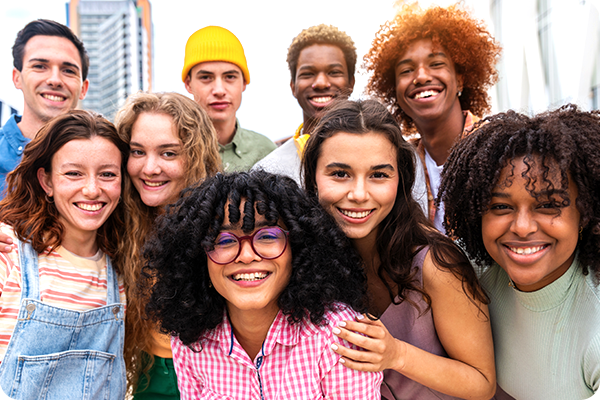
Reconocimiento facial y detección de caras
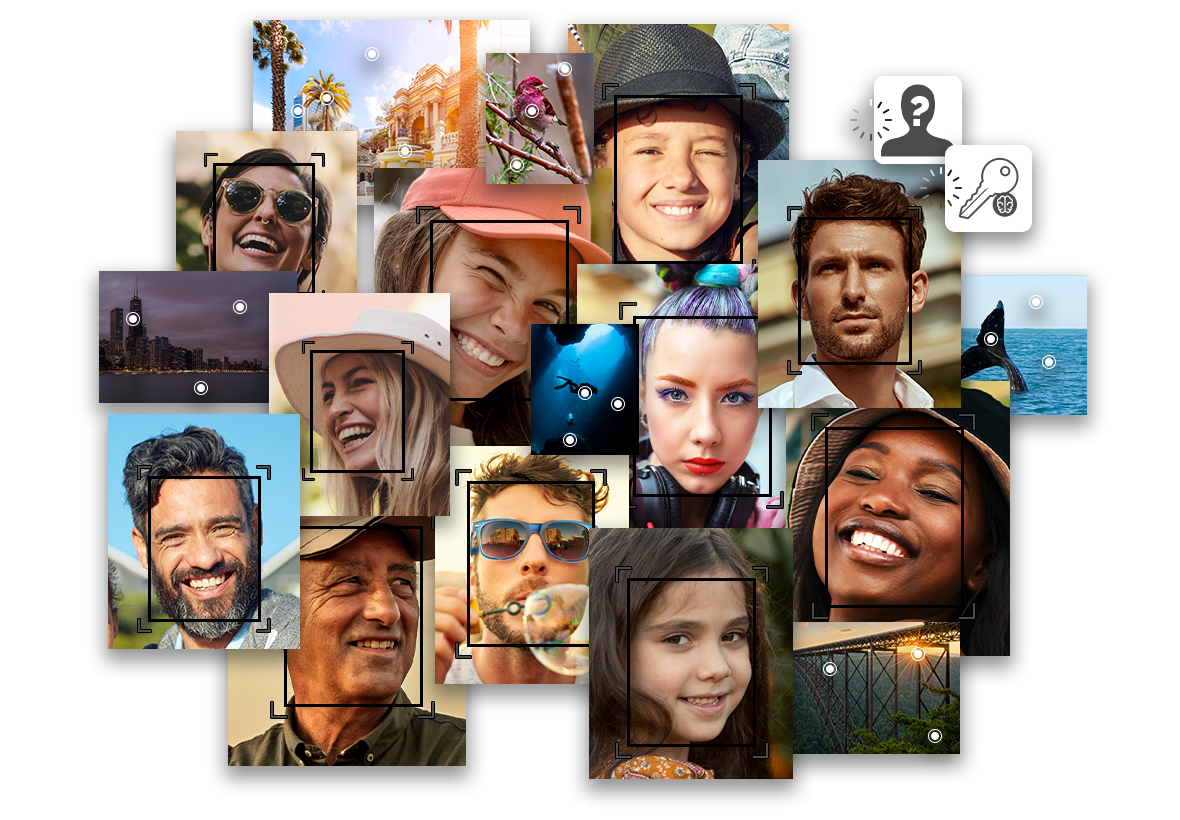
La herramienta de detección y reconocimiento facial basada en IA encontrará a las personas que aparecen en tus fotografías para que puedas ponerles nombre y realizar búsquedas rápidas. ACDSee aprenderá inmediatamente qué nombres poner a qué caras, y sugerirá posibles coincidencias cuando sea necesario.
MEJORADO Modo Personas
Modo basado en IA para identificar y gestionar a las personas de tu portafolio. Fotógrafos de todo tipo disfrutarán de la facilidad de combinar, renombrar o eliminar rostros en el modo Personas. Realice tareas rápidas, como etiquetar rostros sin nombre, ya que el cursor avanza automáticamente al siguiente rostro al pulsar Intro; y acepte o rechace rápidamente las sugerencias de etiquetado por lotes del asistente de IA para nombrar rápidamente rostros similares sin nombre. Pasa el ratón por encima de una cara en el modo Personas para ver una vista previa en miniatura de toda la imagen, igual que en los modos Gestionar y Multimedia. Selecciona entre una plétora de opciones de metadatos, como Velocidad de obturación, Marca de lente, Tipo de imagen, etc., para obtener una imagen completa. Las nuevas opciones de agrupación le ayudarán a encontrar a sus personas más rápidamente.
Reconocimiento facial y detección de caras
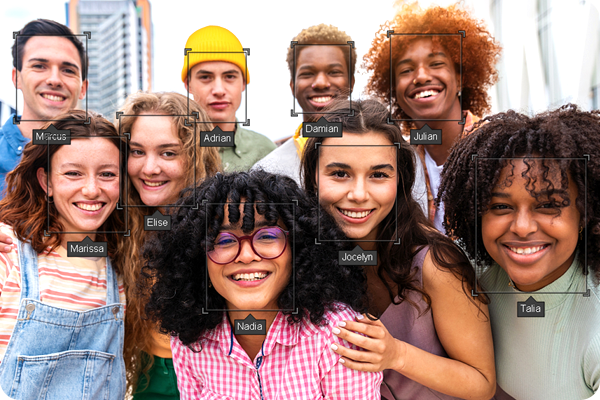
La herramienta de detección y reconocimiento facial basada en IA encontrará a las personas que aparecen en tus fotografías para que puedas ponerles nombre y realizar búsquedas rápidas. ACDSee aprenderá inmediatamente qué nombres poner a qué caras, y sugerirá posibles coincidencias cuando sea necesario.
MEJORADO Modo Personas
Modo basado en IA para identificar y gestionar a las personas de tu portafolio. Fotógrafos de todo tipo disfrutarán de la facilidad de combinar, renombrar o eliminar rostros en el modo Personas. Realice tareas rápidas, como etiquetar rostros sin nombre, ya que el cursor avanza automáticamente al siguiente rostro al pulsar Intro; y acepte o rechace rápidamente las sugerencias de etiquetado por lotes del asistente de IA para nombrar rápidamente rostros similares sin nombre. Pasa el ratón por encima de una cara en el modo Personas para ver una vista previa en miniatura de toda la imagen, igual que en los modos Gestionar y Multimedia. Selecciona entre una plétora de opciones de metadatos, como Velocidad de obturación, Marca de lente, Tipo de imagen, etc., para obtener una imagen completa. Las nuevas opciones de agrupación le ayudarán a encontrar a sus personas más rápidamente.
Palabras clave IA
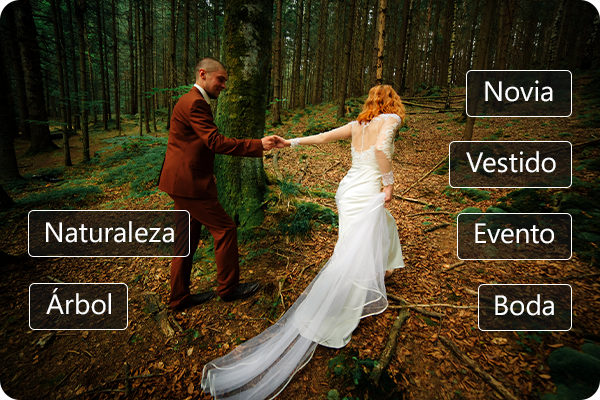
¿Alguna vez has estado buscando esa foto que sabes que tienes pero que no encuentras? Despídete de la búsqueda con Palabras Clave IA sin esfuerzo. Busca y encuentra fotos rápidamente, sin el tedio de asignar manualmente palabras clave o de buscar entre miles de fotos la perfecta. Haz que encontrar tu último viaje a la playa sea tan sencillo como buscar «Playa», encuentra sin esfuerzo todas las fotos de tu mascota o reúne tus creaciones culinarias para compartirlas en un instante. Haz que todas las fotos sean descubribles y dales el cariño que se merecen con Palabras Clave IA.
Gestión de palabras clave
Además de Palabras Clave IA, ACDSee viene precargado con una variedad de conjuntos de palabras clave rápidas de muestra utilizables para acelerar el proceso de asignación manual de palabras clave. Exporte listas de palabras clave y compártalas con otros usuarios. Ahorre incontables horas de introducción manual importando listas de palabras clave establecidas.
Añade valoraciones, etiquetas, categorías, etiquetas de colores personalizables y otros metadatos para organizar mejor tus fotos.
Categorías y palabras clave
Manténgase organizado asignando Categorías y Palabras clave a sus imágenes. Multi-seleccione Categorías o Palabras Clave para etiquetar o borrar eficientemente. Filtre a través de largas listas escribiendo la Categoría o Palabra Clave que está buscando y observe como los resultados filtrados se generan dinámicamente. Profundiza tanto como necesites con grandes árboles de Palabras Clave y Categorías sabiendo que ACDSee está optimizado para rendir.
Búsqueda avanzada Y/O
Elija entre numerosos criterios de búsqueda, incluyendo los metadatos de ACDSee y los campos EXIF y IPTC. La lógica incorporada para los estados Y / O le permite estrechar los resultados a un nivel microscópico.
Búsqueda rápida
Lanza tu búsqueda con Búsqueda Rápida y obtén resultados al instante. Elige entre varios tipos de búsqueda y ajusta tus resultados.
NUEVO Compatibilidad con metadatos de vídeo
Sus archivos de vídeo ahora forman parte integral de su flujo de trabajo. Vea los detalles del GPS y los campos de metadatos estándar en la vista predeterminada del panel Propiedades, o profundice en las secuencias de vídeo y audio con la nueva vista Todos los metadatos de vídeo. Con la búsqueda avanzada que admite campos específicos de vídeo y muchas nuevas categorías automáticas para buscar sus archivos de vídeo, tiene todo lo que necesita para organizar y gestionar sus vídeos, según sus condiciones.
Datos de ubicación
Añada a sus fotos ubicaciones de cualquier parte del mundo. Posteriormente podrá recuperar y ver esa información para consultarla en cualquier momento. Utilice el mapa para seleccionar grupos de archivos para los siguientes pasos del flujo de trabajo y seleccione las fotos para mostrarlas en el modo Visualizar.
Rendimiento
ACDSee le permite centrarse en la tarea que tiene entre manos gracias al inicio rápido, el cambio de modo, el trabajo con palabras clave y categorías, la descodificación de archivos RAW y el mantenimiento de la base de datos.
Gestión y flujo de trabajo
MEJORADO Gestor de Actividades ACDSee
Ya no tendrás que esperar a que se completen las tareas: gracias al Administrador de actividades actualizado, el procesamiento en segundo plano te permite seguir trabajando mientras se ejecutan las operaciones. Con el multihilo, se ejecutan varias actividades simultáneamente, por lo que puedes importar, exportar* (una de las mejoras más solicitadas), convertir y cambiar el tamaño de lotes de fotos, aplicar ajustes preestablecidos de revelado* y detectar rostros y palabras clave*, todo ello sin ralentizar el proceso. Realice un seguimiento del progreso en tiempo real y disfrute de un flujo de trabajo más rápido y eficiente, diseñado para satisfacer las demandas de gran volumen.
MEJORADO Pestañas de ACDSee
Las pestañas de ACDSee funcionan igual que las pestañas de un navegador web, lo que proporciona una experiencia familiar e intuitiva. Abra varias carpetas en una sola ventana y cambie fácilmente entre pestañas para navegar por sus archivos, lo que simplifica su flujo de trabajo y mejora su productividad con una interfaz limpia y optimizada que reúne todas sus colecciones de activos digitales en un solo lugar. Continúe justo donde lo dejó: las pestañas de ACDSee conservan las pestañas abiertas entre sesiones, lo que facilita reanudar búsquedas y vistas de carpetas anteriores sin tener que empezar de nuevo.
Gestión de bases de datos
Cree tantas bases de datos ACDSee como desee y cambie de una a otra de forma rápida y sencilla. Utiliza bases de datos distintas para clientes distintos, mantén separados los archivos de trabajo y personales mientras trabajas en la misma máquina, o experimenta con un nuevo sistema de palabras clave y etiquetado sin perder el sistema establecido.
Modo Medios
Optimice sus carpetas utilizando el Modo multimedia basado en bases de datos de ACDSee, que sólo muestra las carpetas que ha catalogado y explorado previamente en el Modo de gestión. Ordenar, agrupar o filtrar los archivos en cualquier combinación, así como asignar y leer ACDSee Metadatos, EXIF e IPTC.
NUEVO Página de inicio de ACDSee
Tome el control de su flujo de trabajo desde el momento en que inicia ACDSee. La nueva página de inicio le ofrece acceso inmediato a las herramientas esenciales. Acceda a las búsquedas rápidas, filtre sus fotos con opciones de un solo clic, como «Modificadas recientemente» o «Etiquetadas», y realice tareas comunes como crear o importar imágenes, buscar duplicados o catalogar archivos, todo desde una sola pantalla.
Gestión de metadatos
Simplifique el proceso de migrar y compartir metadatos de categorías y palabras clave integrando sus metadatos de ACDSee con IPTC y viceversa. Importe a ACDSee los datos de categoría y palabra clave IPTC de las fotos recibidas, para garantizar una organización perfecta de las fotos, independientemente de su origen. Incorpore de forma intuitiva los metadatos de categoría y palabra clave de ACDSee a sus fotos para compartirlas con amigos y familiares.
Buscador de duplicados
Encuentre duplicados en una variedad de carpetas y ubicaciones. Renombre o elimine los duplicados detectados para tener controlada su colección de archivos.
Cambiar nombre por lotes
Un proceso dinámico y eficiente para cambiar el nombre de varios archivos. Las opciones son casi infinitas.
Redimensionamiento por lotes
Redimensione varias imágenes a cualquier tamaño, ya sea en píxeles o en porcentajes, a lo largo de cualquiera de los bordes o como tamaño de impresión.
Herramienta de recorte por lotes
La funcionalidad de posicionamiento relativo le permite recortar múltiples imágenes en segundos.
Herramienta de Marca de agua
Añada marcas de agua con más precisión, lo cual supone una ventaja especialmente a la hora de aplicar marcas de agua a un lote de imágenes.
Acceso a la nube
Reciba los archivos del equipo a través de Dropbox™ o OneDrive™ o haga una copia de seguridad del trabajo existente, con acceso directo a las unidades raíz y sincronización en la nube dentro del modo Administrar.
Soporte de OneDrive™
Mantenga sus archivos de OneDrive™ en línea hasta que esté listo para verlos o editarlos, luego descargue archivos individuales o carpetas completas. Mueva fácilmente los archivos de su PC a OneDrive™ y controle si OneDrive™ mantiene copias locales o las descarga a la nube.
Cestas de imágenes
Cree hasta cinco cestas de imágenes para reunir y guardar imágenes y archivos multimedia de su disco duro. Asigne un nombre a cada cesta de imágenes y utilícelas para ver, editar o compartir fácilmente su contenido.
Aspecto personalizable
ACDSee Photo Studio es completamente personalizable. Para mejorar la eficiencia del flujo de trabajo, puedes arrancar, mover, apilar, acoplar y ocultar paneles y barras de herramientas donde quieras.
Ver y compartir
MEJORADO Cámara RAW Update
El soporte integrado para más de 750 modelos de cámara RAW y en aumento demuestra que mantenerse al día con las nuevas tecnologías y equipos de cámara ha sido un hito en el desarrollo de software de ACDSee. Ver cámaras soportadas.
Visualización de documentos
Hojee sus documentos PDF y de Microsoft Office™, incluso hojas en documentos Excel™ con múltiples pestañas. Clasifique sus activos digitales según su importancia. Descarte y haga una copia de seguridad cuando corresponda.
MEJORADO Amplia compatibilidad de archivos
Disfrute de una compatibilidad completa con todos los formatos de archivo más populares. Prepárese para la próxima generación de formatos de imagen con compatibilidad para abrir, editar y guardar archivos en JPEG XL (JXL), leer/escribir AVIF estáticos para una compresión superior, ver archivos .WEBP transparentes y animados, trabajar directamente con imágenes RAW de GoPro para perfeccionar sus aventuras y mucho más. Ver formatos de archivo compatibles.
Supporto per gli ISO alti
Gli ISO superiori a 200.000 sono ora supportati nelle fotocamere Canon, Nikon, Pentax e Sony.
ACDSee Mobile Sync
Envíe fotos y vídeos de forma inalámbrica e instantánea directamente a ACDSee Photo Studio desde su dispositivo móvil escaneando el código QR en su monitor. La aplicación está disponible en iPhone y Android. Más información.
Integración de SendPix™
Utiliza SendPix™, integrado en Photo Studio, para enviar tus fotos a amigos y familiares. ACDSee convertirá automáticamente tus imágenes RAW a JPEG para que todos puedan verlas en cualquier lugar. Utiliza la web, el escritorio o las aplicaciones móviles para acceder fácilmente a tus imágenes allí donde las necesites. Más información sobre SendPix™ (en inglés).
Filtros y herramientas de selección de inteligencia artificial (IA)
NUEVO AI Denoise
AI Denoise utiliza aprendizaje automático avanzado para detectar automáticamente dónde reducir el ruido pixelado en tus fotos, de modo que los detalles importantes se mantengan nítidos. Limpia al instante las fotos con ISO alto o granuladas para que tus imágenes sean naturales, nítidas y estén listas para brillar. Ejecuta AI Denoise en un lote completo y reduce el tiempo de edición, mientras tus fotos quedan limpias, detalladas y fieles a la realidad.
Superresolución IA de ACDSee
Maximiza los píxeles de tus imágenes con Superresolución IA de ACDSee. Superresolución IA aumenta la resolución de las imágenes de forma inteligente, al tiempo que reduce el ruido y la borrosidad, elimina los artefactos y mantiene los detalles. Mejora el contraste y la nitidez, con lo que se obtienen imágenes más claras y detalladas. Prepara varias tomas para la impresión a gran escala, da vida a fotos antiguas o mejora imágenes de baja resolución con un solo movimiento gracias a la Superresolución IA por lotes.
Máscaras IA no destructivas
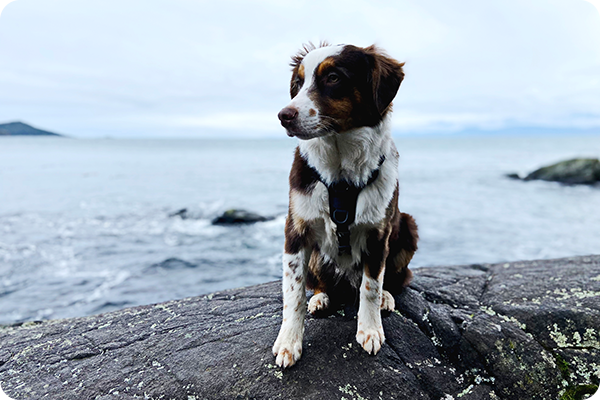
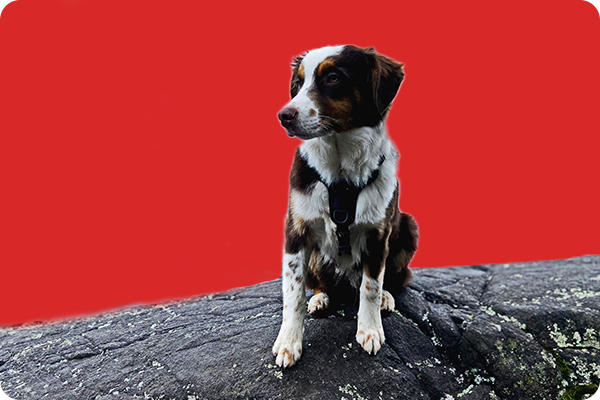
Ahorra incontables horas editando tus imágenes, incluidos los archivos RAW, utilizando las herramientas de máscara de la Inteligencia Artificial (IA) en el modo Revelar. El grupo de máscaras actualizado te ofrece una nueva forma de crear rápidamente máscaras complejas delineando los objetos de la imagen con la herramienta Objeto IA y dejando que la IA realice la compleja selección. Enmascara automáticamente el sujeto, el fondo o el cielo de tus fotos con Cielo IA, Sujeto IA o Fondo IA. Estas máscaras te permiten editar fácilmente partes específicas de tus fotos, conservando el archivo original, para sacar lo mejor de tus fotos de forma no destructiva.
Grupo de enmascaramiento del modo de revelado
Guarde todas sus máscaras de selección no destructivas en un único y práctico lugar. Utilice el Grupo de máscaras para duplicar, copiar, pegar, invertir y eliminar máscaras. Perfeccione las máscaras de selección con las opciones de difuminado y desplazamiento para facilitar la fusión, expansión y contracción.
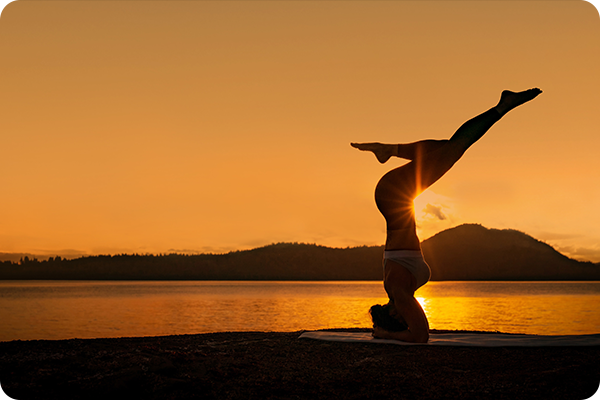
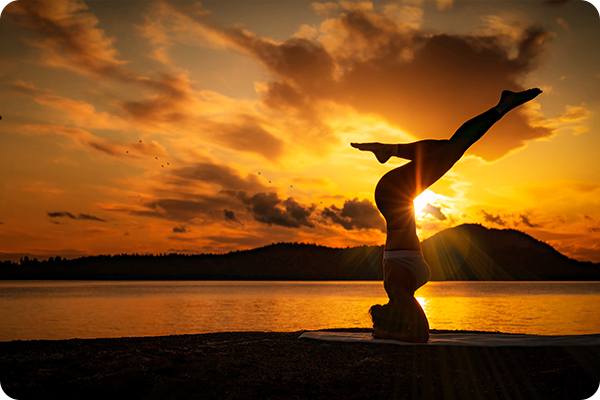
Sustitución de cielo IA
Transforme cielos aburridos en fondos espectaculares con el poder de la sustitución de cielos con IA. Tanto si persigue la hora dorada como si desea añadir atmósfera a una escena plana, esta herramienta inteligente pone el control creativo total en sus manos. Cambie al instante cielos nublados por puestas de sol, vibrantes fuegos artificiales u horizontes azules y despejados sin necesidad de enmascaramientos ni ediciones manuales.
MEJORADO Acciones de IA
El panel Acciones IA del Modo Edición contiene útiles funciones de selección con un solo clic: Seleccionar sujeto IA, Seleccionar cielo IA, Seleccionar fondo IA, Eliminar fondo IA, Difuminar fondo IA, Fondo blanco y negro IA, y nuevo AI-haarmaskering. La IA te proporciona bordes precisos al seleccionar el sujeto y máscaras con detalles significativamente finos.
Herramienta de selección de objetos IA
Con la Herramienta de Selección de Objetos IA, esboza varios objetos que quieras seleccionar y deja que la IA haga el resto. La herramienta creará automáticamente selecciones precisas alrededor de los objetos delineados, ahorrándote tiempo y la necesidad de recortar objetos manualmente.
Herramientas de selección
Enmascaramiento no destructivo de gamas de color y luminancia
Utiliza los rangos de color y luminancia para trazar los tonos más vivos y las sombras más profundas de tu imagen. Destaca sin miedo los vibrantes rojos de una puesta de sol o la misteriosa oscuridad de un bosque y crea una aventura visual que capture cada matiz de color y luz sabiendo que puedes volver a la imagen original en cualquier momento.
Targeteo de Pixeles
Realiza selecciones de tonos, colores y tonos de piel perfectas y nítidas usando Rangos de Luminancia y Color. Cuanto más brillante sea un píxel, más fuerte será la selección en ese píxel.
Herramienta de Selección de Forma
Usa la Herramienta de Selección de Formas para hacer selecciones complicadas con curvas y esquinas.
Refinar selección
Utilizar Refinar selección para desplazar o suavizar los bordes, lo que puede potenciar el efecto de herramientas como el Borrado inteligente.
Selección de canal
Realice selecciones y máscaras basadas en los canales de información de color de la imagen.
Filtrado de canales
Modifique un canal de color objetivo y mezcle la edición con los canales de color existentes en la imagen.
Cesta de selecciones
Reúna y conserve selecciones de imágenes complicadas para aplicarlas a imágenes y máscaras futuras.
Herramientas Photomerge
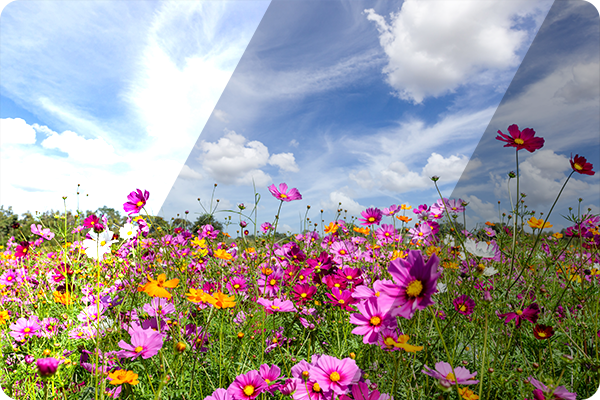
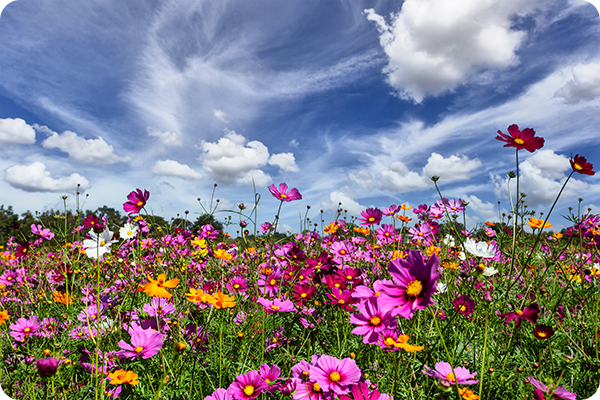
Técnica de costura de panorama
Combina fotos en una imagen panorámica. Utiliza opciones como eliminar viñeteado para limpiar los bordes donde se juntan las fotos.
Alto rango dinámico (HDR)
Herramienta HDR flexible y potente para producir imágenes fusionadas de alta calidad. Ejecuta el Alto Rango Dinámico (HDR) para resaltar los detalles tanto del primer plano como del fondo.
Enfoque de apilamiento
Combina una serie de imágenes con diferentes distancias focales para crear una imagen con mayor profundidad de campo.
Herramientas de retoque de retratos
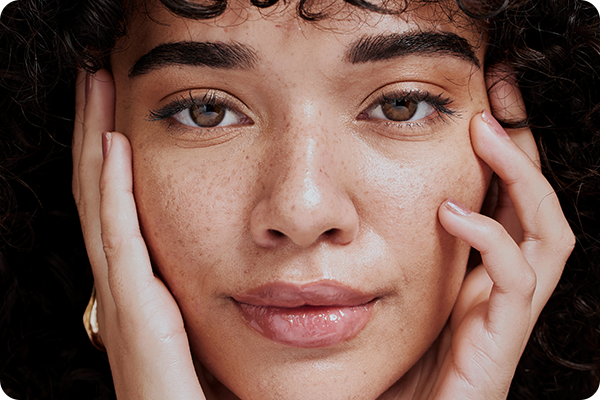
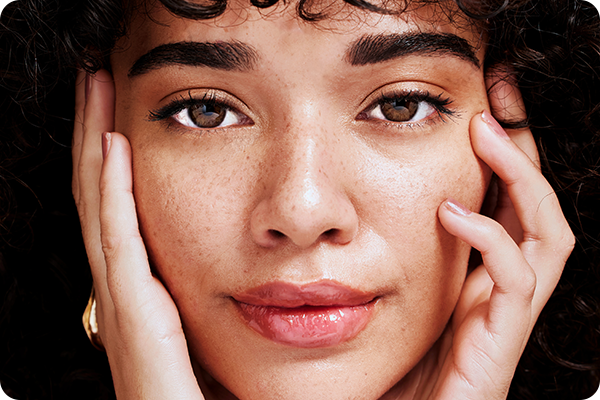
MEJORADO Edición de Cara IA
Con el poder de la IA, detecte rostros y mejore los rasgos faciales mediante resaltado y contorno, elimine manchas, suavice la piel, blanquee los ojos y los dientes, y mucho más. Controla el color y la claridad de cada cabello con ajustes de temperatura, tinte, saturación y mucho más en el nuevo grupo Cabello. Las opciones de colores de cabello naturales y no naturales te dan total libertad creativa para mantenerte fiel a lo orgánico o ir más allá de las normas sociales. ¡Sé tú mismo! Elimine fácilmente las imperfecciones, no la textura, con la herramienta de eliminación de manchas añadida al grupo Piel. Retocar retratos con ACDSee no solo es potente, ¡es toda una aventura!
Sintonización de la piel
Utiliza la herramienta de Ajuste de Piel para igualar el tono y restaurar el brillo de los sujetos, así como para iluminar y suavizar.
Herramienta de ojos rojos
Elimina automáticamente los ojos rojos de las caras de tus fotos.
Herramientas de reparación
Herramienta de clonación combinada
Utilice la herramienta Clonar Combinado para copiar píxeles de un área de origen a un área de destino. ACDSee analiza los píxeles del área de destino y los mezcla con los píxeles copiados para obtener la reparación más perfecta hasta la fecha.
Sanar
Elimina los defectos de la imagen con el Pincel Corrector en texturas complicadas como la piel o el pelo.
MEJORADO Herramienta de clonar
Elimine los defectos de la imagen con el Pincel de clonar para obtener texturas fuertes y sencillas o colores uniformes. Alinea líneas, patrones y sombras con precisión antes de aplicar los cambios para una edición más intuitiva.
Borrado inteligente
Pasa el pincel sobre los objetos no deseados con la herramienta Borrado Inteligente y verás cómo desaparecen al instante. La herramienta Borrado Inteligente rellena el área de forma natural.
Dehaze
Restaure el contraste, el detalle y el color perdido en sus imágenes. Esta herramienta es especialmente útil para imágenes que han sido capturadas a través de una neblina.
Licuar
Retoque imágenes moviendo píxeles, no cambiándolos, para manipulaciones fotográficas ilimitadas.
Reducción del ruido
Reduce el ruido en tus imágenes causado por un ISO alto o una exposición prolongada. Utiliza los controles deslizantes Luminosidad y Tono para obtener mejores resultados.
Afilar
Enfoca tus fotos mejorando los bordes de contraste medio y alto.
Claridad
La herramienta Claridad añade una sutil definición a los detalles de tu imagen. Utilízala para mejorar el contraste de los tonos medios de tus imágenes, sin sobrecargar las sombras ni las altas luces.
Aberración cromática
Corrige las franjas de color en los bordes de las zonas de alto contraste con la herramienta Aberración cromática.
Girar y enderezar
Gira tus imágenes en ángulos preestablecidos o personalizados en el modo Edición. Especifique el ángulo de enderezamiento dibujando una línea en su imagen. Puedes guardar tus ajustes como preajustes para utilizarlos en el futuro.
Voltear
Voltea tus imágenes vertical y horizontalmente en el modo Edición.
Corrección de perspectivas
Ajusta fácilmente la perspectiva de tu foto para que los objetos grandes o lejanos tengan el tamaño correcto.
Corrección de la distorsión
Corrige la distorsión de barril, cojín de alfiler y ojo de pez en tus fotos.
MEJORADO Corrección de la lente
Corrija automáticamente la distorsión de barril y de cojín aplicando la corrección calibrada para la distorsión inherente al objetivo utilizado. Se han añadido más lentes a los tipos de lentes compatibles.
Herramientas de corrección del color
Balance de blanco
Haga que sus fotos sean más cálidas o frías al instante, o utilice la herramienta de Balance de blancos para eliminar el tono no deseado de sus imágenes.
Curvas
Cambia la gama tonal de tu imagen utilizando la herramienta Curvas. Selecciona el canal de color RGB para ajustar toda la gama de la imagen o selecciona un color específico. Consigue un control preciso de las curvas mediante la visualización numérica de los puntos de la curva y la adición o eliminación de puntos en la curva.
Círculo cromático
Céntrese en los colores precisos de su imagen para manipularlos con un nuevo nivel de precisión. Ilumine con precisión los cielos grises y los reflejos apagados
Círculos tonales
Los cómodos círculos tonales facilitan la división de tonos de las zonas de brillos, los medios tonos y las sombras.
LUT de color
Utilice ACDSee los LUT de color integrados de ACDSee para graduar el color de sus imágenes a la perfección, o importe y aplique los LUT como filtros no destructivos.
Color EQ
Utilice la herramienta del Ecualizador de colores (tono, saturación, contraste y brillo) para ajustar los colores generales de su imagen o cada color individualmente. Las herramientas avanzadas permiten afinar y mejorar sutilmente los colores, o cambiar completamente cada color de sus imágenes.
Dividir tono
La división de tonos le permite matizar sombras y luces con ediciones no destructivas.
Blanco y negro
En el modo Blanco y negro, aumente o disminuya el contraste de cada uno de los colores y especifique la gama de luminosidad en la que se centrará el ajuste de contraste.
Herramientas de iluminación
Light EQ™
Ajuste las áreas de su imagen que sean demasiado oscuras o demasiado claras, sin que ello afecte a otras áreas de la foto. Puede iluminar simultáneamente áreas que son demasiado oscuras, y oscurecer áreas que son demasiado brillantes.
Exposición
Utilice la herramienta de Exposición para ajustar automática o manualmente la exposición, el contraste y la luz de relleno de su imagen. Defina áreas específicas de su imagen utilizando la herramienta de Degradado o Pincel de edición para limitar dónde se produce el ajuste de la exposición.
Contraste
Ajuste el contraste en tonos concretos y céntrese en intervalos de brillo precisos para revelar detalles de contraste en luces y sombras.
Subexposición y Sobreexposición
Utilice las herramientas de Subexposición y Sobreexposición para aclarar u oscurecer áreas de su foto sin afectar a otras áreas. La herramienta se usa a menudo para aclarar áreas subexpuestas u oscurecer áreas sobreexpuestas.
Niveles
Utilice la herramienta de Niveles para ajustar con precisión el contraste y los niveles de luz de sus imágenes.
Niveles automáticos
Corrija automáticamente los niveles de exposición de sus imágenes. La herramienta de Niveles automáticos hace que los píxeles más oscuros de la imagen sean más oscuros y los más brillantes más brillantes.
Edición de imágenes por capas
Máscaras de capa
Construir imágenes compuestas utilizando máscaras de capa. Copie imágenes en color y péguelas como máscaras de luminancia en otras capas, incluidas las capas de ajuste. También puedes aplicar una máscara como una nueva capa con un clic en modo Edición.
Capas de ajuste
Utilice las capas de ajuste para cambiar la exposición, los niveles, las curvas, el balance de blancos, la división de tonos y mucho más. También puedes crear un negativo de tu imagen con un solo clic.
Efectos de capa
Añada brillo interior, sombras, un bisel, un contorno o un difuminado entre sus capas de imagen y de texto.
Modos de mezcla y opacidad
Elija entre 25 modos de mezcla de capas, como Superposición y Multiplicar, y ajuste la opacidad de esa capa para que afecte a su imagen final.
Acciones
Cree una acción grabando su proceso de edición, categorice y administre sus acciones y aplique por lotes cualquiera de las más de 125 acciones precargadas a varias imágenes a la vez.
Separación de frecuencias
Separe su imagen en capas de alta y baja frecuencia para eliminar imperfecciones a la vez que conserva los detalles.
LUT de colores en capas
Desarrolle sus propios LUTs utilizando una combinación infinita de capas de ajuste de colores. Utilice sus LUTs como filtros del modo Editar, filtros del modo Desarrollar o capas de ajuste adicionales.
Selección de múltiple de capas
Extraiga grupos de imágenes en el panel de Capas y seleccione una, algunas o muchas.
Alinear y mezclar capas
Alinee o mezcle automáticamente capas de imágenes tomadas en una ráfaga para lograr una versión óptima del sujeto.
Reglas y guías
Las reglas y guías personalizables hacen que la colocación de capas, textos y objetos sea a prueba de errores. Fije las capas a las líneas de guía. Coloque tantas líneas de guía como desee. Controle la unidad de medida, el color y la visibilidad.
Redimensionamiento del lienzo
Cambie el tamaño del lienzo para expandirlo alrededor de su contenido en capas o añada fondos sólidos para realizar manipulaciones fotográficas ilimitadas.
Geometría
Fije objetos, textos e imágenes en la parte superior, inferior, lados o esquinas del lienzo mientras se mueve.
Herramientas creativas
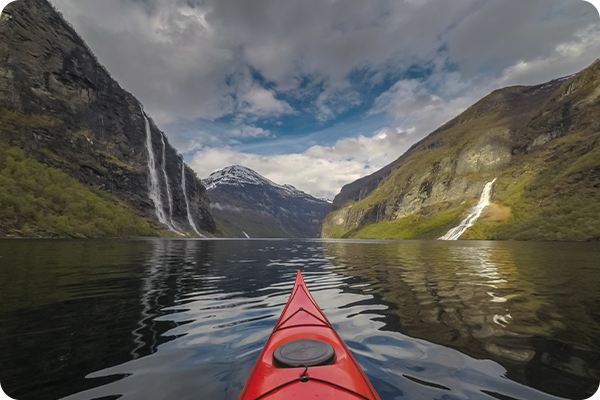
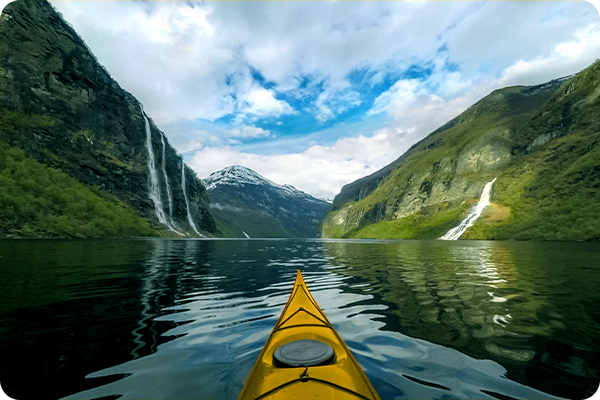
Pincel de Edición
Con las opciones de Flujo, Opacidad y Fluctuación, descubrirás que utilizar la herramienta Pincel en el modo Edición resulta natural y proporciona precisión. Los controles de Flujo te permiten ajustar la velocidad a la que se acumula el pincel, lo que te permite aumentar o disminuir la potencia de cada trazo. Los controles de opacidad te permiten establecer un límite duro en la intensidad del pincelado, mientras que los ajustes de Jitter de forma y color añaden aleatoriedad a cada trazo.
Herramienta de Granulado
Dale a tus imágenes un aspecto fresco y vintage con la herramienta Granulado. Añadir Granulado puede mejorar tus fotos de muchas formas, ya que aporta textura y profundidad a las imágenes. En ciertos casos de fotos mal enfocadas, añadir Granulado puede dar a tu imagen más detalle e incluso hacerla más fácil de ver.
Difuminar
Aplique diferentes tipos de difuminado a sus fotos.
Efectos especiales
Transforme instantáneamente sus fotos con efectos especiales que pueden convertir imágenes en un dibujo a lápiz, un collage, una pintura al estilo Bob Ross y muchos otros estilos únicos.
Efecto maqueta
Utilice el efecto maqueta para crear énfasis en sujetos específicos en sus fotos, o haga que sus fotos parezcan paisajes en miniatura.
Añadir Borde
Añada un borde a sus fotos favoritas. Personalice el color, la textura y el grosor que se ajuste a la foto.
Añadir viñeta
Añada una viñeta y ajuste el tamaño, el color y la opacidad para complementar a la perfección el ambiente de su foto.
Herramienta de Texto
Personaliza la fuente, el tamaño, el color, el estilo, la justificación, la opacidad y mucho más, a la vez que superpones, mezclas y añades efectos para obtener las composiciones definitivas. Forja tu propio trazado de texto. Escribe en una curva, sigue una forma o añade una capa de texto dinámica que se actualice dentro de un marco personalizable. Ideal para anuncios e inserciones fotográficas digitales.
Efecto Posterizar
Reduzca el número de niveles de brillo en su imagen aplicando una capa del ajuste Posterizar. Cuanto menor sea el valor, menos colores se utilizarán en la imagen.
Agregar ruido
Añada o elimine el ruido de las fotos sin renunciar a los detalles que quiera conservar.
Pincel de detalle
Utilice el pincel de detalles para resaltar de forma acumulativa los detalles importantes de su foto y quitar énfasis a otros.
Preajustes de desarrollo
Crea looks espectaculares con un solo clic gracias a los más de 60 preajustes de revelado, o diseña tus propios preajustes de revelado personalizados y ahorra tiempo aplicando tu estilo característico a futuras fotos.
Flujo de trabajo de edición y herramientas de productividad
Rápido rendimiento con IA
ACDSee utiliza todo el potencial de su Unidad de Procesamiento Gráfico (GPU) para acelerar la edición basada en IA. Este aumento de potencia hace que el uso de herramientas integradas con IA, como Máscara de IA, Sustitución de cielos de IA y Superresolución de IA, sea increíblemente rápido para que tu productividad fluya.
NUEVO Preajustes de revelado con IA
Estilo inteligente y no destructivo al alcance de su mano. Los ajustes preestablecidos de revelado con IA suponen un cambio revolucionario tanto para los fotógrafos aficionados como para los profesionales. Cuando se aplican a un lote de fotos, la IA analiza cada foto individualmente y aplica magníficos ajustes, lo que reduce considerablemente el tiempo que dedica a la edición. Haga que su sujeto destaque, corrija la iluminación del fondo o imprima su estilo auténtico en todo un catálogo de imágenes con solo unos clics.
Panel de predefinidos y de historial
Se trata de un panel dedicado en modo Revelar para mejorar su proceso de edición. Cree y clasifique una biblioteca de predefinidos o tome instantáneas y visualice su historial de edición completo.
Importar/Exportar valores predefinidos en Desarrollar/Editar
Comparta sus valores predefinidos con otros exportándolos, o bien disfrute del trabajo de otros usuarios o de su procesado anterior importándolo.
Importar/Exportar acciones
Comparta sus acciones con otros usuarios exportándolas como prácticos paquetes comprimidos o reciba acciones realizadas por amigos para disfrutar del potencial creativo ilimitado de las acciones grabadas.

¿Por qué actualizar a ACDSee Photo Studio Ultimate 2026?
- Las nuevas funciones, como AI Denoise y Preajustes de Revelado, harán que sus imágenes se vean frescas e impecables en un instante.
- El Administrador de actividades ampliado garantiza que su flujo de trabajo no se vea interrumpido. Gestione simultáneamente múltiples importaciones, exporte sus archivos por lotes y mucho más, mientras sigue organizando su creciente colección.
- Los ajustes de ACDSee Photo Studio Ultimate 2022 y versiones posteriores, como el historial de búsqueda y los ajustes preestablecidos seleccionados, se importan automáticamente a Ultimate 2026 al iniciarlo.
- Consigue un descuento exclusivo al actualizar desde cualquier versión anterior de ACDSee Photo Studio Ultimate iniciando sesión en tu cuenta acdID.
Requisitos del sistema
Para activar su software, para validar sus suscripciones o para acceder a servicios en línea, necesitará una dirección de correo electrónico válida y una conexión a Internet.
Documentación del producto
Utilice el siguiente enlace o pulse F1 mientras realiza cualquier función en ACDSee para abrir la página de ayuda en línea correspondiente.
Enlaces útiles
Tutoriales de vídeo de ACDSee (solo en inglés)
ACDSee Connect (solo en inglés)
Centro de soporte de ACDSee
Foro de productos ACDSee (solo en inglés)
Migrar desde Photoshop™ y Lightroom™
Soporte de archivos RAW
Formatos de archivo admitidos
Comparación de productos de ACDSee
Comparación de competidores de ACDSee
Contactar al Soporte al Cliente
Garantía de reembolso de 30 días
Nuestra garantía de 30 días significa que si no está completamente satisfecho, simplemente háganoslo saber, y le reembolsaremos completamente cualquier producto de ACD Systems comprado.